KPU Buku Panduan E-MONEV Kegiatan
Unduh PDF
E-MONEV Kegiatan | KPU Kabupaten PasuruanBuku Panduan Pengguna
KPU

Buku Panduan Pengguna

E-MONEV Kegiatan

KPU KABUPATEN PASURUAN

v1.0 / Tahun 2026

E-MONEV Kegiatan | KPU Kabupaten PasuruanBab 1 — Pendahuluan
Bab 1

Pendahuluan

1.1 Latar Belakang

Sistem E-MONEV Kegiatan adalah aplikasi berbasis web yang dikembangkan oleh KPU Kabupaten Pasuruan untuk mendukung proses monitoring dan evaluasi kegiatan secara digital, transparan, dan akuntabel.

Melalui sistem ini, setiap pengguna dapat memantau kegiatan yang sudah dilaksanakan secara real-time melalui tampilan dashboard yang informatif dan mudah dipahami.

1.2 Tujuan Sistem

  • Meningkatkan efisiensi pemantauan kegiatan KPU Kabupaten Pasuruan.
  • Menyajikan data real-time progres kegiatan dan realisasi anggaran dalam satu tampilan.
  • Mendukung tata kelola pemerintahan yang transparan dan akuntabel.
  • Menjadi alat bantu pengambilan keputusan berbasis data bagi pimpinan.

1.3 Visi & Misi KPU Republik Indonesia

VISITerwujudnya Penyelenggaraan Pemilu dan Pemilihan yang Berkualitas dan Berintegritas sebagai Pilar Demokrasi Substansial dalam rangka Mewujudkan Indonesia Emas 2045.
MISI 1Menyelenggarakan Pemilu dan Pemilihan yang Memenuhi Asas LUBER dan JURDIL periode 2025-2029.
MISI 2Menguatkan Kapasitas Kelembagaan KPU yang Efektif, Efisien, dan Akuntabel.
E-MONEV Kegiatan | KPU Kabupaten PasuruanBab 1 — Pendahuluan

1.4 Pengguna Sistem

Sistem E-MONEV Kegiatan hanya dapat diakses oleh dua jenis akun resmi:

Jenis AkunKeterangan
Super AdminPengelola sistem secara penuh — mengelola data kegiatan, pengguna, dan seluruh konfigurasi sistem.
SubbagOperator bagian — dapat melihat, menambah, dan mengedit seluruh data kegiatan termasuk kegiatan Subbag lain.
E-MONEV Kegiatan | KPU Kabupaten PasuruanBab 2 — Akses Sistem
Bab 2

Akses Sistem

2.1 Alamat Akses

Sistem dapat diakses melalui browser dengan mengetikkan alamat URL berikut:

2.2 Informasi Akun Login

Setiap pengguna akan mendapatkan akun dari Super Admin. Berikut format kredensial yang digunakan:

FieldKeterangan & Format
Akses PenggunaGunakan salah satu dari dua format berikut:
Format email: nama_subbag@kpu.web.id
Format NIP: NIP masing-masing Kasubbag
Kata SandiPassword default yang diberikan oleh Super Admin:
Default password: rahasia
Segera ganti password setelah login pertama kali.
⚠ Keamanan Akun
  • Segera ganti kata sandi default ‘rahasia’ setelah login pertama kali.
  • Jangan bagikan kata sandi kepada siapapun, termasuk rekan kerja.
  • Hubungi Super Admin jika akun belum diterima atau lupa kata sandi.
E-MONEV Kegiatan | KPU Kabupaten PasuruanBab 2 — Langkah Login

2.3 Langkah Login

1
Buka Browser
Jalankan browser pilihan Anda (Chrome, Firefox, Edge, atau Safari).
2
Masukkan URL
Ketik https://emonev.kpupasuruan.web.id lalu tekan Enter.
3
Isi Akses Pengguna
Masukkan email (nama_subbag@kpu.web.id) atau NIP Kasubbag Anda.
4
Isi Kata Sandi
Masukkan kata sandi. Default: rahasia. Gunakan ikon mata untuk menampilkan karakter.
5
Ingat Saya
Centang jika ingin tetap login di perangkat yang sama (opsional).
6
Masuk Ke Sistem
Klik tombol oranye ‘MASUK KE SISTEM’.
7
Ganti Password
Jika ini login pertama, segera ganti kata sandi melalui menu profil.

Gambar: Halaman Login Sistem E-MONEV Kegiatan

E-MONEV Kegiatan | KPU Kabupaten PasuruanBab 2 — Keluar

Catatan Penting:
• Pastikan tidak ada spasi di awal/akhir isian username maupun password.
• Gunakan ikon mata pada kolom Kata Sandi untuk memastikan isian sudah benar.
• Hubungi Super Admin jika login gagal setelah beberapa percobaan.
• Selalu logout setelah selesai, terutama pada perangkat bersama.

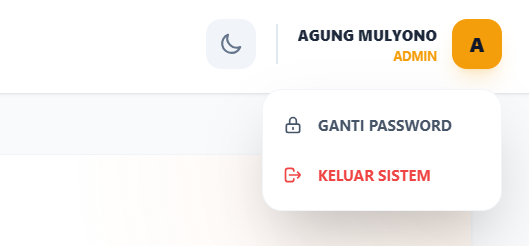
2.5 Logout

Klik menu profil atau ikon logout di sudut kanan atas halaman, kemudian konfirmasi untuk keluar dari sistem.
E-MONEV Kegiatan | KPU Kabupaten PasuruanBab 3 — Navigasi
Bab 3

Tampilan & Navigasi Sistem

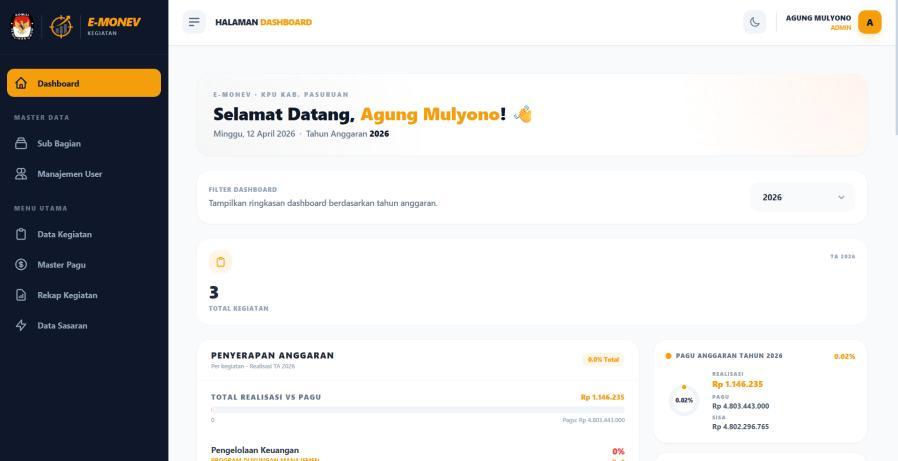
Setelah login, pengguna akan melihat antarmuka utama sistem E-MONEV yang terdiri dari sidebar navigasi di sisi kiri dan area konten di sisi kanan.

3.1 Sidebar Navigasi

Kelompok MenuIsi Menu
(Atas)Dashboard — halaman ringkasan utama.
MASTER DATASub Bagian — data sub bagian; Manajemen User — kelola akun pengguna.
MENU UTAMAData Kegiatan, Master Pagu, Rekap Kegiatan, Data Sasaran.

3.2 Header Aplikasi

  • Pojok kiri atas: logo E-MONEV KEGIATAN dengan ikon grafik oranye.
  • Pojok kanan atas: nama pengguna yang sedang login beserta perannya (contoh: AGUNG MULYONO — ADMIN).
  • Ikon bulan (☽): tombol toggle mode gelap/terang layar.
E-MONEV Kegiatan | KPU Kabupaten PasuruanBab 3 — Dashboard

3.3 Halaman Login

  • Panel kiri (putih): form login dengan kolom Akses Pengguna (NIP/Email), Kata Sandi, opsi Ingat Saya, dan tombol oranye MASUK KE SISTEM.
  • Panel kanan (oranye): menampilkan Informasi Penyelenggara berisi Visi & Misi KPU Republik Indonesia.

3.4 Dashboard Utama

  • Ringkasan status kegiatan: jumlah kegiatan direncanakan, sedang berjalan, dan selesai.
  • Grafik progres realisasi kegiatan per periode.
  • Daftar kegiatan terbaru dan perkembangannya.
  • Indikator capaian per bidang/subbagian.
Bab 4

Rekap Kegiatan

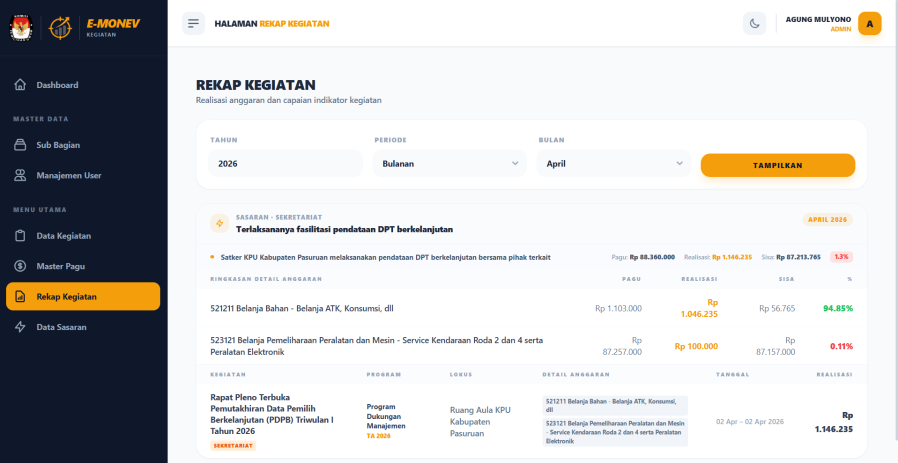
Halaman Rekap Kegiatan menampilkan realisasi anggaran kegiatan KPU Kabupaten Pasuruan secara menyeluruh. Dapat diakses melalui menu ‘Rekap Kegiatan’ pada sidebar MENU UTAMA.

E-MONEV Kegiatan | KPU Kabupaten PasuruanBab 4 — Rekap

4.1 Cara Membuka

1
Login
Masuk ke sistem menggunakan akun Super Admin atau Subbag.
2
Buka Sidebar
Klik menu ‘Rekap Kegiatan’ pada kelompok MENU UTAMA di sidebar kiri.
3
Halaman Terbuka
Halaman Rekap Kegiatan tampil dengan filter di bagian atas.

4.2 Filter Tampilan Data

FilterPilihanKeterangan
TAHUNAngka tahunPilih tahun anggaran yang ingin ditampilkan.
PERIODEBulanan / Triwulan / TahunanPilih jenis periode pelaporan.
BULANJanuari s.d. DesemberAktif saat periode Bulanan dipilih.

Setelah memilih filter, klik tombol ‘TAMPILKAN’ (oranye) untuk memuat data.

E-MONEV Kegiatan | KPU Kabupaten PasuruanBab 4 — Struktur Hasil

4.3 Struktur Tampilan Hasil

4.3.1 Header Sasaran

ElemenKeterangan
Label SASARANNama kelompok/unit kerja (contoh: SASARAN - SEKRETARIAT).
Judul SasaranDeskripsi sasaran strategis kegiatan.
Label PeriodePeriode data (oranye di pojok kanan, contoh: APRIL 2026).

4.3.2 Baris Indikator & Anggaran

KolomPaguRealisasiSisa
KeteranganTotal anggaran dialokasikanJumlah sudah terpakaiSisa belum terpakai
WarnaHitam normalOranyeHitam normal
  • Hijau (badge): Realisasi tinggi — kegiatan berjalan baik (contoh: 94.85%).
  • Merah (badge): Realisasi rendah — perlu perhatian.

4.3.3 Tabel Detail Kegiatan

KolomKeterangan
KEGIATANNama kegiatan beserta label unit (oranye).
PROGRAMNama program terkait dan tahun anggaran.
LOKUSLokasi pelaksanaan kegiatan.
E-MONEV Kegiatan | KPU Kabupaten PasuruanBab 4 — Struktur Hasil
DETAIL ANGGARANRincian akun belanja yang digunakan.
TANGGALRentang tanggal pelaksanaan.
REALISASITotal realisasi anggaran dalam rupiah (tebal).

4.4 Catatan

  • Halaman ini hanya menampilkan data — tidak ada fitur ekspor atau cetak laporan.
  • Pastikan filter sudah sesuai sebelum klik TAMPILKAN.
  • Jika data tidak muncul, periksa apakah data sudah diinput pada periode tersebut.
E-MONEV Kegiatan | KPU Kabupaten PasuruanBab 5 — Panduan Peran
Bab 5

Panduan Per Peran Pengguna

5.1 Super Admin

Super Admin memiliki hak akses penuh terhadap seluruh fitur dan data dalam sistem E-MONEV Kegiatan.
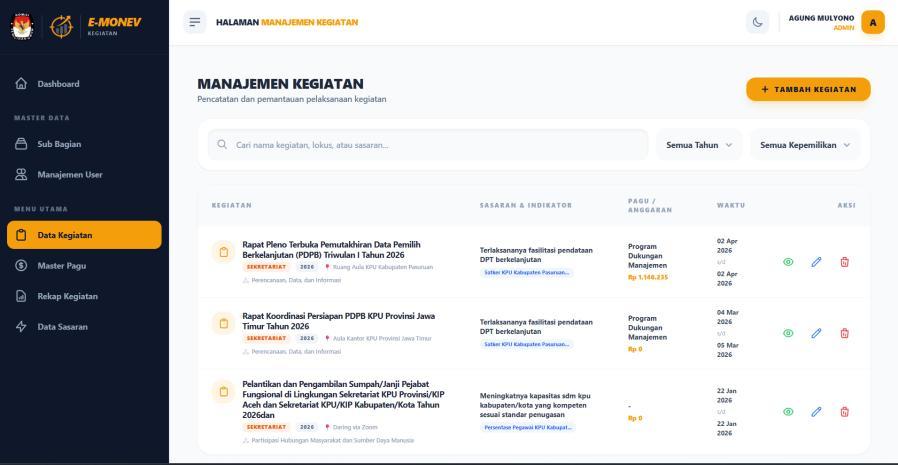
5.1.1 Mengelola Data Kegiatan

1
Buka Menu
Pilih menu ‘Data Kegiatan’ pada kelompok MENU UTAMA di sidebar.
2
Tambah Kegiatan
Klik tombol ‘Tambah Kegiatan’ untuk menambahkan data kegiatan baru.
3
Isi Formulir
Lengkapi: nama kegiatan, tanggal, lokasi, anggaran, subbag penanggung jawab.
4
Edit Kegiatan
Klik ikon Edit pada baris kegiatan yang ingin diperbarui.
5
Hapus Kegiatan
Klik ikon Hapus pada kegiatan yang ingin dihapus dari sistem.
6
Simpan
Klik ‘Simpan’ untuk menyimpan data.
E-MONEV Kegiatan | KPU Kabupaten PasuruanBab 5 — Manajemen User

5.1.2 Mengelola Akun Pengguna

1
Buka Menu User
Pilih menu ‘Manajemen User’ pada kelompok MASTER DATA.
2
Tambah Akun
Klik ‘Tambah Pengguna’, isi nama, NIP/email, password, dan pilih peran Subbag.
3
Edit / Nonaktifkan
Gunakan tombol Edit atau Nonaktifkan pada akun yang dipilih.
4
Reset Password
Gunakan opsi ‘Reset Password’ jika pengguna Subbag lupa kata sandi.

5.2 Subbag (Operator)

Akun Subbag dapat melihat, menambah, dan mengedit seluruh data kegiatan dalam sistem — termasuk kegiatan yang diinput oleh Subbag lain. Hanya penghapusan data yang merupakan kewenangan eksklusif Super Admin.

5.2.1 Menambah Kegiatan Baru

1
Login
Masuk dengan akun Subbag (email atau NIP, password: rahasia).
E-MONEV Kegiatan | KPU Kabupaten PasuruanBab 5 — Subbag Kegiatan
2
Buka Menu
Pilih menu ‘Data Kegiatan’ pada kelompok MENU UTAMA di sidebar.
3
Tambah Kegiatan
Klik tombol ‘Tambah Kegiatan’ yang tersedia di halaman.
4
Isi Formulir
Lengkapi data kegiatan: nama, tanggal, program, lokus, detail anggaran.
5
Simpan
Klik ‘Simpan’ untuk menyimpan kegiatan baru.

5.2.2 Melihat & Mengedit Kegiatan (Termasuk Subbag Lain)

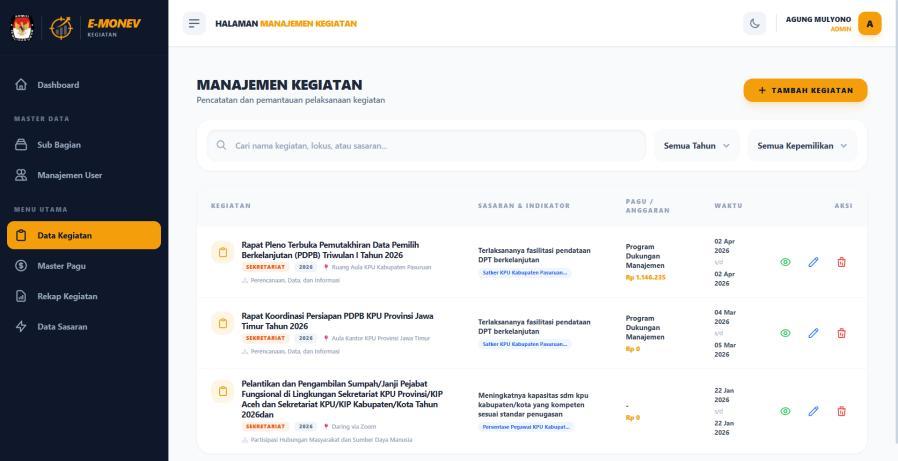
Subbag dapat melihat dan mengedit data kegiatan milik Subbag manapun, tidak terbatas pada bidang sendiri.
1
Buka Daftar
Buka menu ‘Data Kegiatan’. Seluruh kegiatan dari semua Subbag akan tampil.
2
Pilih Kegiatan
Temukan kegiatan yang ingin dilihat atau diedit (dapat dari Subbag lain).
3
Klik Detail/Edit
Klik nama kegiatan untuk melihat detail, atau klik ikon Edit untuk mengedit.
E-MONEV Kegiatan | KPU Kabupaten PasuruanBab 5 — Dokumentasi

5.2.3 Fitur Dokumentasi & Download ZIP

Setiap kegiatan dilengkapi panel Dokumentasi yang menampilkan daftar file pendukung seperti foto dan dokumen bukti pelaksanaan kegiatan.

ElemenKeterangan
Panel DokumentasiMenampilkan jumlah file yang tersedia (contoh: 11 file) beserta nama, jenis (IMAGE/PDF), dan ukuran masing-masing file.
⚠ Batas Ukuran File Upload
  • Setiap file yang diunggah maksimal berukuran 5 MB.
  • File yang melebihi 5 MB akan ditolak oleh sistem dan tidak dapat tersimpan.
  • Kompres atau ubah resolusi gambar terlebih dahulu jika ukuran melebihi batas.
  • Format didukung: IMAGE (JPG, PNG), PDF, dan lainnya sesuai konfigurasi.
E-MONEV Kegiatan | KPU Kabupaten PasuruanBab 5 — Download ZIP

Di bagian atas panel Dokumentasi terdapat tombol ‘DOWNLOAD ZIP’ (oranye) untuk mengunduh seluruh file dokumentasi kegiatan sekaligus dalam satu berkas .zip.

Cara Menggunakan Download ZIP

1
Buka Detail
Pilih kegiatan dari daftar, lalu klik untuk membuka halaman detailnya.
2
Temukan Panel
Gulir ke bawah hingga menemukan panel ‘DOKUMENTASI’.
3
Periksa File
Pastikan file yang dibutuhkan tersedia dalam daftar.
4
Klik Download ZIP
Klik tombol oranye ‘DOWNLOAD ZIP’ di pojok kanan atas panel.

Informasi File

FieldKeterangan
Nama FileNama lengkap file yang diunggah.
Jenis FileTipe dokumen: IMAGE, PDF, DOCX, dll.
Ukuran FileBesar file dalam satuan MB (maks. 5 MB per file).
Ikon ↗Klik untuk membuka/melihat satu file di tab baru.
E-MONEV Kegiatan | KPU Kabupaten PasuruanBab 5 — Monitoring

5.2.4 Melihat Rekap Kegiatan

  • Akses menu ‘Rekap Kegiatan’ untuk melihat realisasi anggaran seluruh kegiatan.
  • Gunakan filter Tahun, Periode, dan Bulan lalu klik TAMPILKAN.
  • Pantau persentase: hijau (baik) dan merah (perlu perhatian).

5.2.5 Keterbatasan Akun Subbag

  • Tidak dapat menghapus kegiatan — hanya Super Admin yang berwenang menghapus data.
  • Tidak dapat mengelola akun pengguna lain.
  • Tidak dapat mengakses menu Manajemen User dan konfigurasi sistem.
E-MONEV Kegiatan | KPU Kabupaten PasuruanBab 6 — Keamanan
Bab 6

Keamanan & Troubleshooting

6.1 Kebijakan Kata Sandi

  • Password default adalah ‘rahasia’ — segera ganti setelah login pertama kali.
  • Gunakan kata sandi minimal 8 karakter dengan kombinasi huruf dan angka.
  • Jangan ganti kata sandi secara berkala, minimal setiap 3 bulan.
  • Jika lupa kata sandi, hubungi Super Admin untuk reset.

6.2 Hak Akses Ringkasan

FiturAdminSubbag
Melihat Semua Kegiatan
Menambah/Edit Kegiatan
Upload Dokumentasi
Menghapus Kegiatan
Kelola User / User Baru
E-MONEV Kegiatan | KPU Kabupaten PasuruanBab 6 — Solusi

6.3 Masalah Umum & Solusi

MasalahSolusi
Lupa kata sandiHubungi Super Admin untuk reset password.
File upload ditolakPastikan ukuran file tidak melebihi 5 MB. Kompres file jika perlu.
Data rekap tidak munculPastikan filter Tahun, Periode, Bulan sudah sesuai dan klik TAMPILKAN.
Halaman tidak terbukaPeriksa koneksi internet atau bersihkan cache browser.
Sesi berakhirSesi otomatis berakhir saat lama tidak aktif. Silakan login kembali.

Buku Panduan ini diterbitkan oleh:

KPU Kabupaten Pasuruan

Tahun 2026